
¶ 配置登录注册方式
默认情况下,你的应用只包含最基本的登录注册方式:手机号验证码登录、账号密码登录、邮箱注册、手机号注册。
除了上述最基础的登录注册方式,Authing 还支持:
¶ 添加社会化登录
Authing 目前一共支持国内外将近 20 余种社会化登录,如微信、GitHub、Sign in with Apple、支付宝等,以下是完整的列表:
| 社会化登录 | 使用场景 | 接入手册 |
|---|---|---|
| 微信 PC 扫码 | PC 网站 | 查看接入文档 |
| 微信移动端 | 移动 APP | 查看接入文档 |
| 微信网页授权登录 | 微信内网页 | 查看接入文档 |
| 关注公众号登录 | PC 网站 | 查看接入文档 |
| 微信小程序内登录 | 微信小程序 | 查看接入文档 |
| 微信小程序扫码登录 | PC 网站 | 查看接入文档 |
| App 拉起小程序登录 | 移动 APP | 查看接入文档 |
| 企业微信(内部应用)扫码登录 | PC 网站 | 查看接入文档 |
| 企业微信(内部应用,代开发模式)扫码登录 | PC 网站 | 查看接入文档 |
| 企业微信(第三方应用)扫码登录 | PC 网站 | 查看接入文档 |
| 企业微信(第三方应用)网页授权登录 | 企业微信内网页 | 查看接入文档 |
| GitHub | PC 网站 | 查看接入文档 |
| PC 网站 | 查看接入文档 | |
| PC 网站 | 查看接入文档 | |
| PC 网站 | 查看接入文档 | |
| 钉钉 | PC 网站 | 查看接入文档 |
| 微博 | PC 网站 | 查看接入文档 |
| PC 网站 | 查看接入文档 | |
| 百度 | PC 网站 | 查看接入文档 |
| 飞书企业自建应用 | PC 网站 | 查看接入文档 |
| 飞书企业自建应用移动端 | 移动 APP | 查看接入文档 |
| 飞书应用商店应用 | PC 网站 | 查看接入文档 |
| 飞书应用商店应用移动端 | 移动 APP | 查看接入文档 |
| GitLab | PC 网站 | 查看接入文档 |
| 支付宝 | 移动 APP | 查看接入文档 |
| 支付宝(Web 端) | PC 网站 | 查看接入文档 |
| Sign in with Apple(Web 端) | PC 网站 | 查看接入文档 |
| Sign in with Apple(移动端) | 移动 APP | 查看接入文档 |
| Slack | PC 网站 | 查看接入文档 |
| PC 网站 | 查看接入文档 | |
| QingCloud | PC 网站 | 查看接入文档 |
| Gitee | PC 网站 | 查看接入文档 |
| 手机号一键登录 | 移动 APP | 查看接入文档 |
¶ 配置自定义社会化登录
Authing 提供接入自定义 OAuth2.0 身份提供商的能力,如果你需要连接非 Authing 内置的社会化登录身份源,可以阅读此指引。
¶ 微信解决方案
Authing 针对微信生态有一套完整的解决方案,你可以查看产品介绍 (opens new window)以及阅读打通微信账号体系指引。
¶ 添加扫码登录
¶ 添加小程序扫码登录
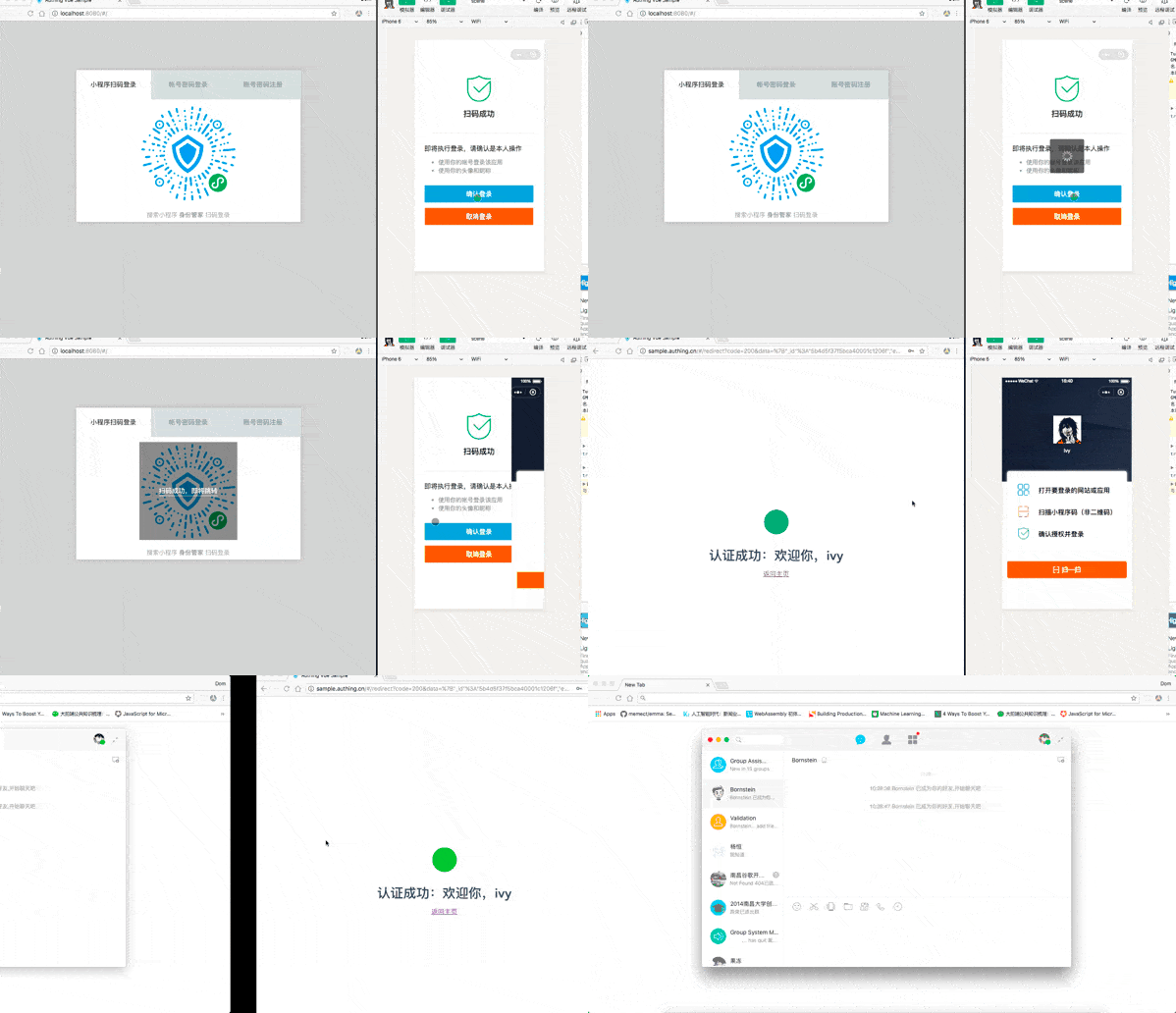
小程序扫码登录网站是 Authing 的一个开创性的设计,在 Authing 中开启扫描小登录二维码登录后可以获得微信官方的实名用户信息, 用户一键授权即可以真实号码完成注册或者登录,为开发者建立以手机号码为基础的账号体系。 详情请阅读此文档。
¶ 添加自建移动应用扫码登录
随着移动互联网的普及,手机已经成为人们生活中的必需品,通过手机扫描二维码完成认证的方式变得越来越常见。越来越多的移动应用集成了扫描二维码登录 PC 端网站应用的功能,这对于用户来说是一种既方便又安全的体验。借助 Authing 提供的扫描登录能力,可以帮助快速、安全地实现此功能。详情请阅读此文档。
¶ 添加企业身份源登录
通过配置企业身份源登录,你可以利用现用企业用户目录(如企业微信、LDAP 用户目录、Windows AD 用户目录等),降低迁移成本。Authing 会在用户每次使用企业身份源登录的时候自动将用户信息同步到 Authing 的用户目录。
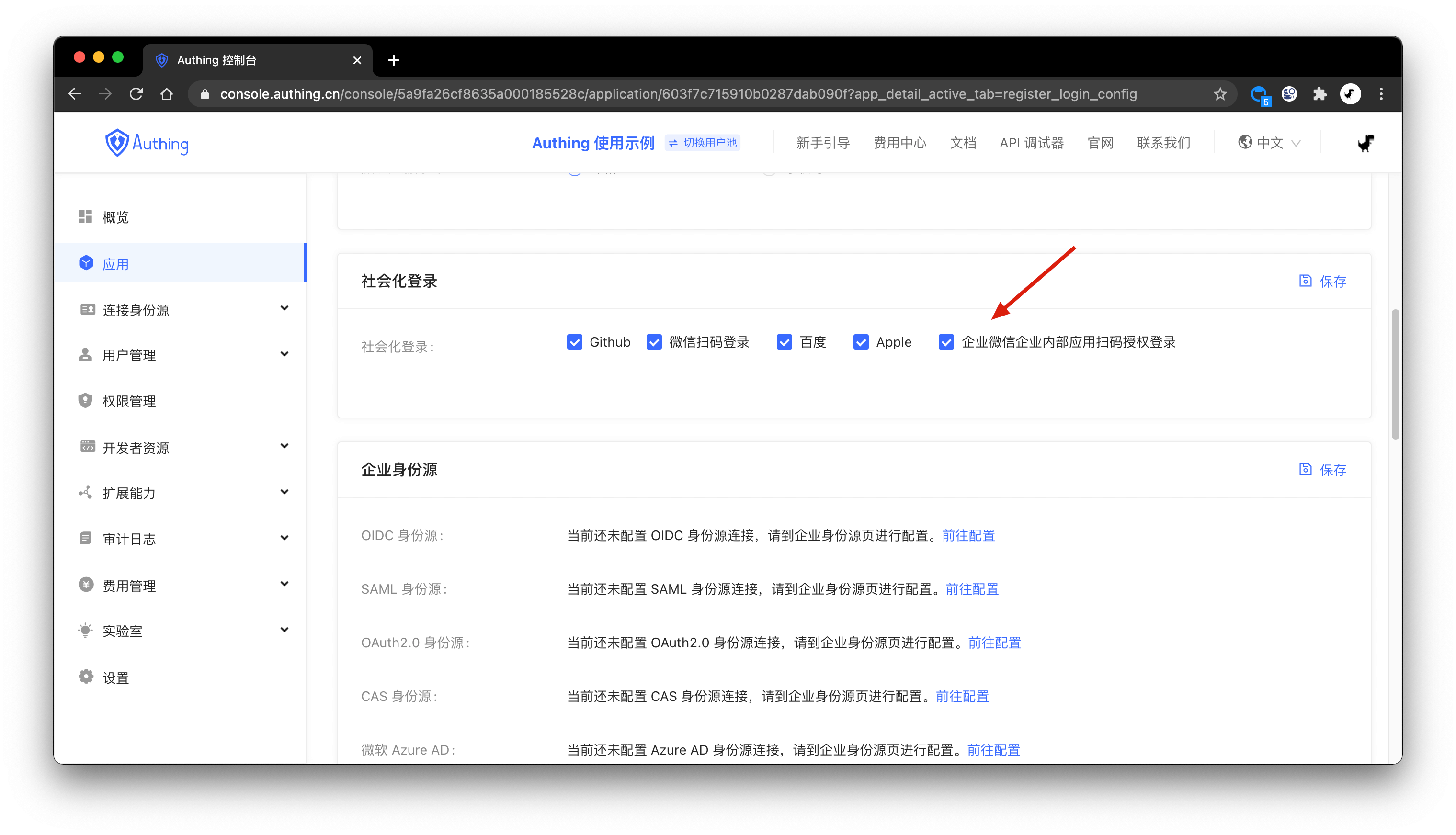
¶ 添加企业微信登录
配置流程请见接入企业微信内部应用扫码登录。配置完成之后,你需要在应用中开启此登录方式:
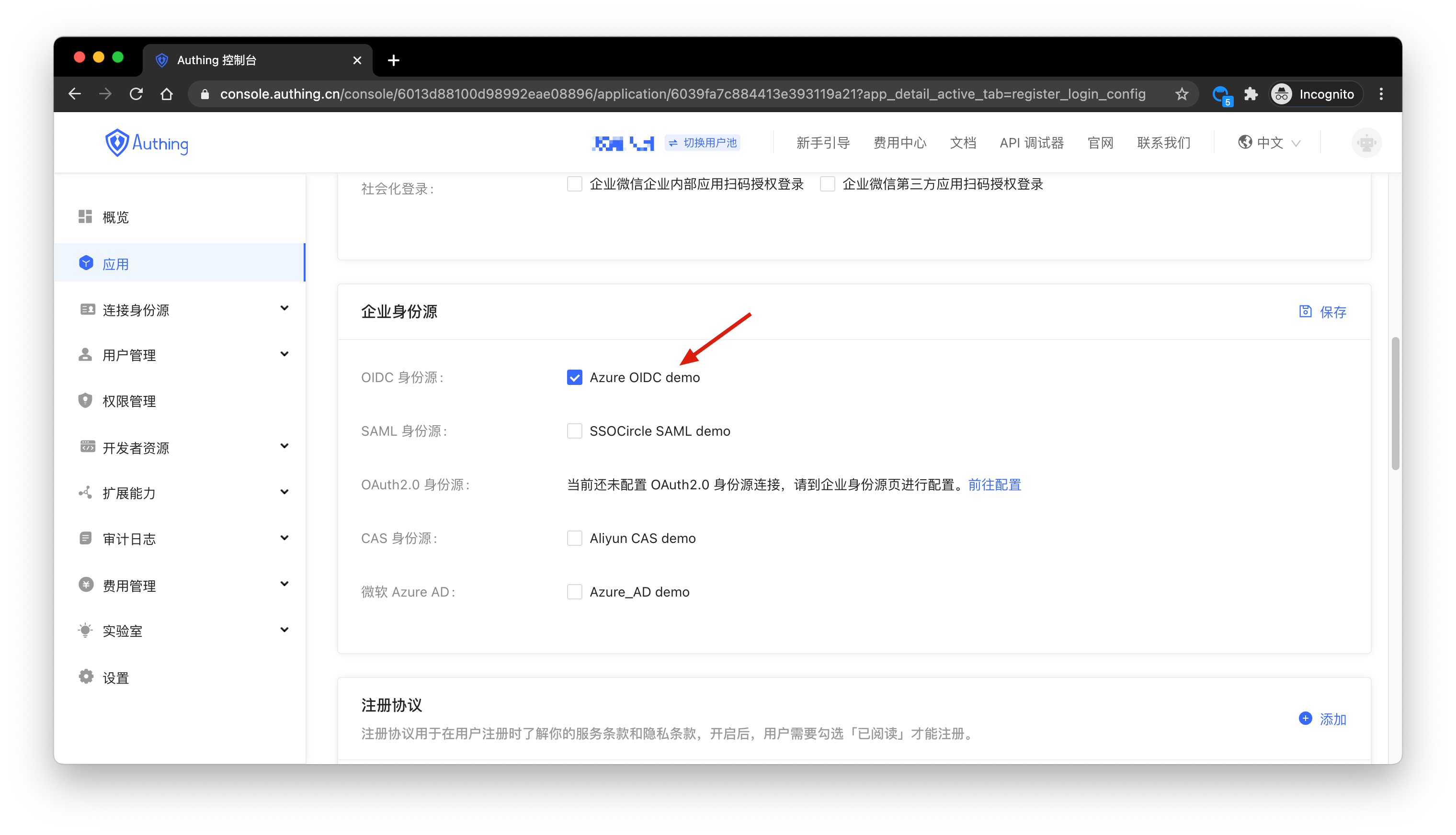
¶ 添加 OIDC 身份源登录
配置流程请见连接 OIDC 身份源。配置完成之后,你需要在应用中开启此登录方式:
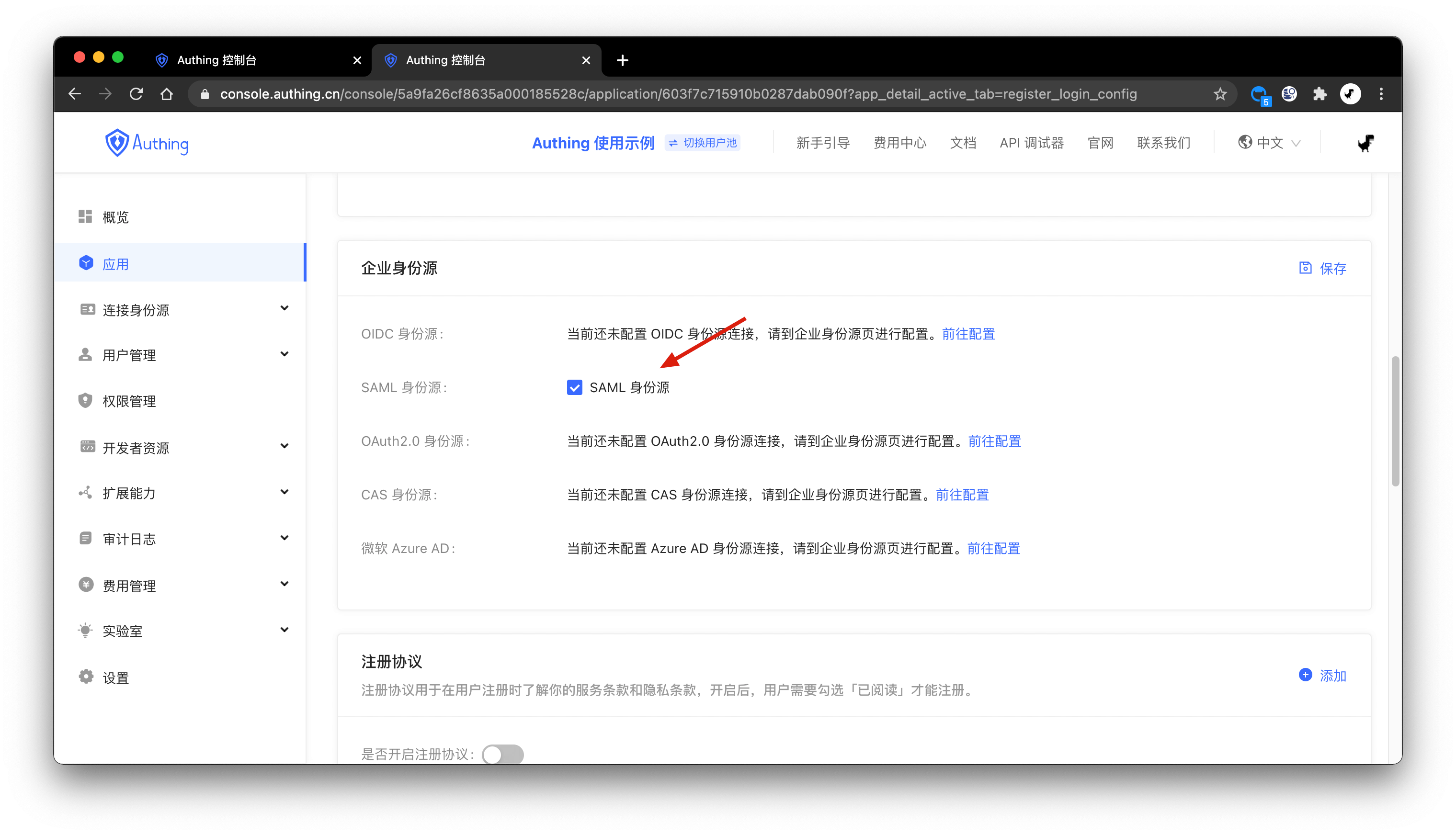
¶ 添加 SAML 身份源登录
配置流程请见连接 SAML 身份源。配置完成之后,你需要在应用中开启此登录方式:
¶ 添加 OAuth2.0 身份源登录
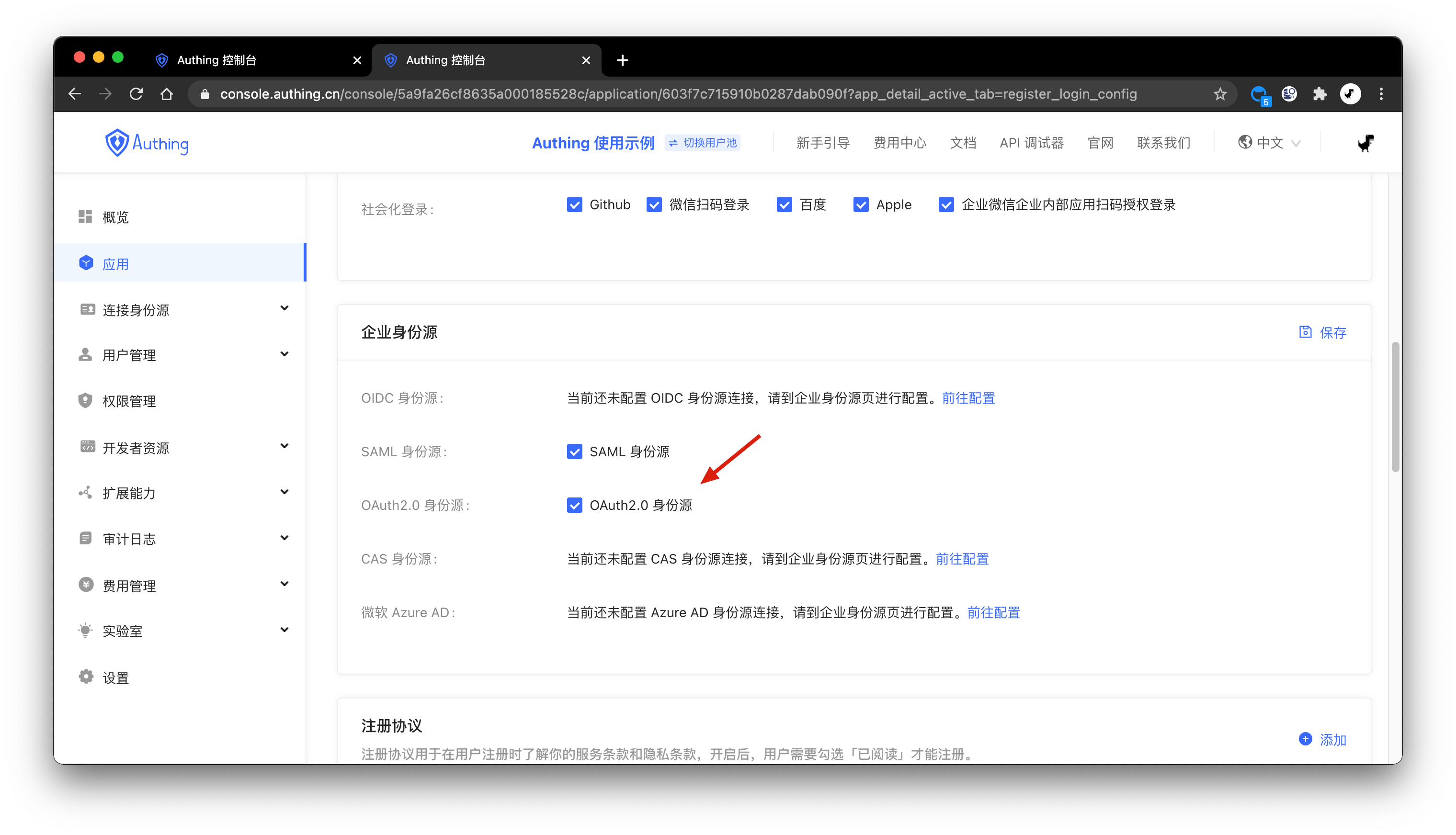
配置流程请见连接 OAuth2.0 身份源。配置完成之后,你需要在应用中开启此登录方式:
¶ 添加 CAS 身份源登录
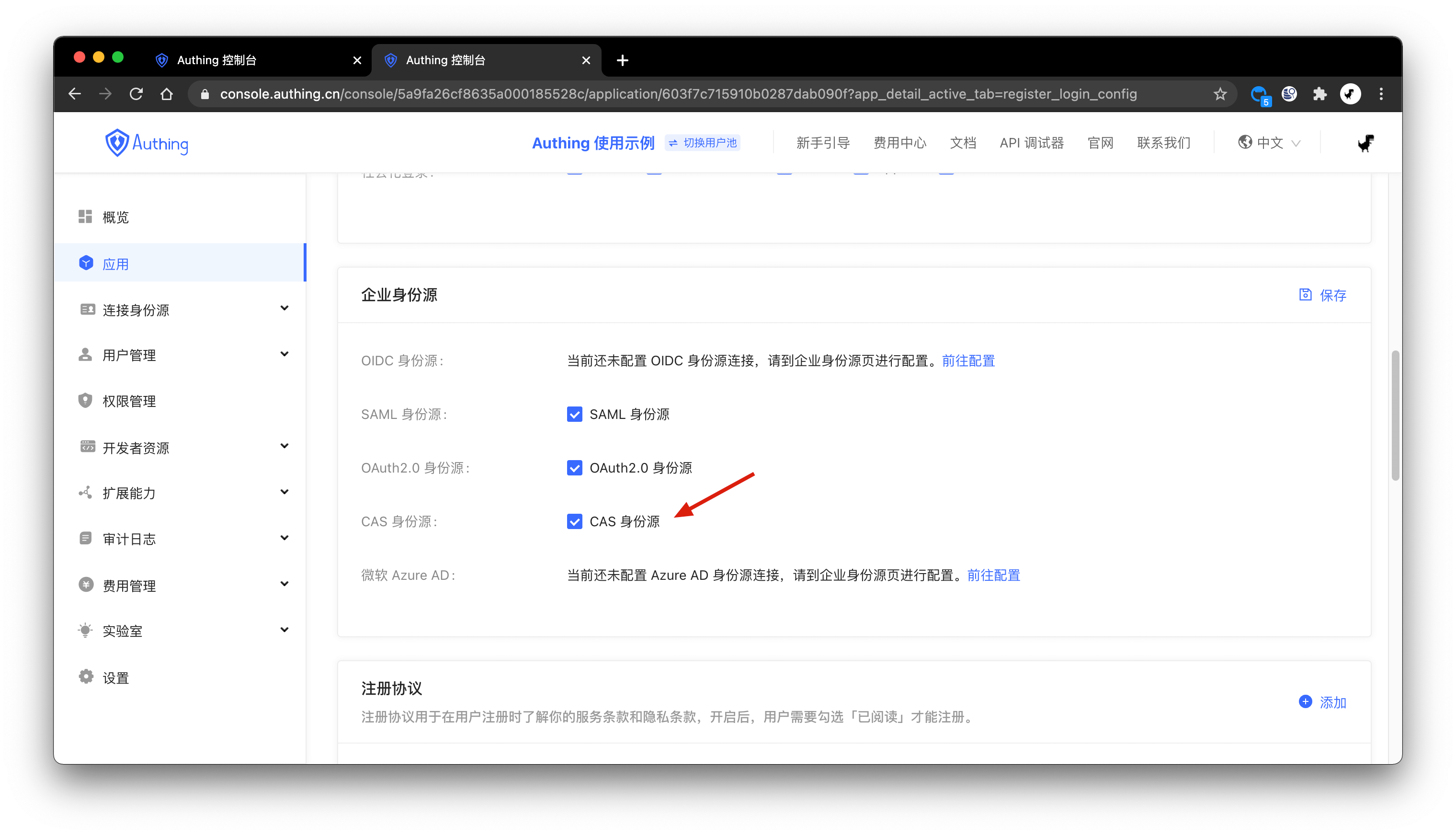
配置流程请见连接 CAS 身份源。配置完成之后,你需要在应用中开启此登录方式:
¶ 添加 微软 Azure AD 登录
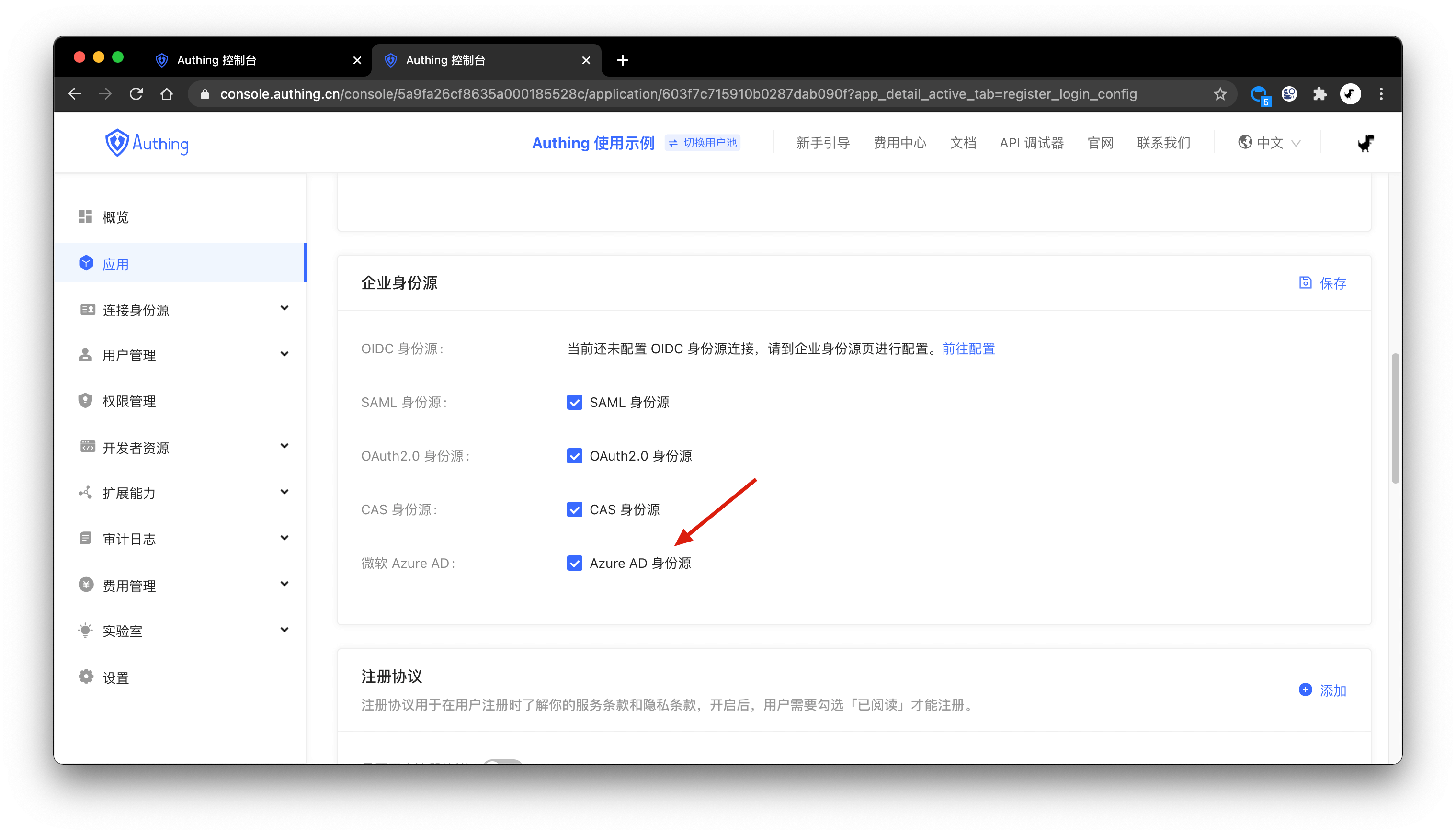
配置流程请见连接 Azure Active Directory 身份源。配置完成之后,你需要在应用中开启此登录方式:
¶ 添加 LDAP 用户目录登录
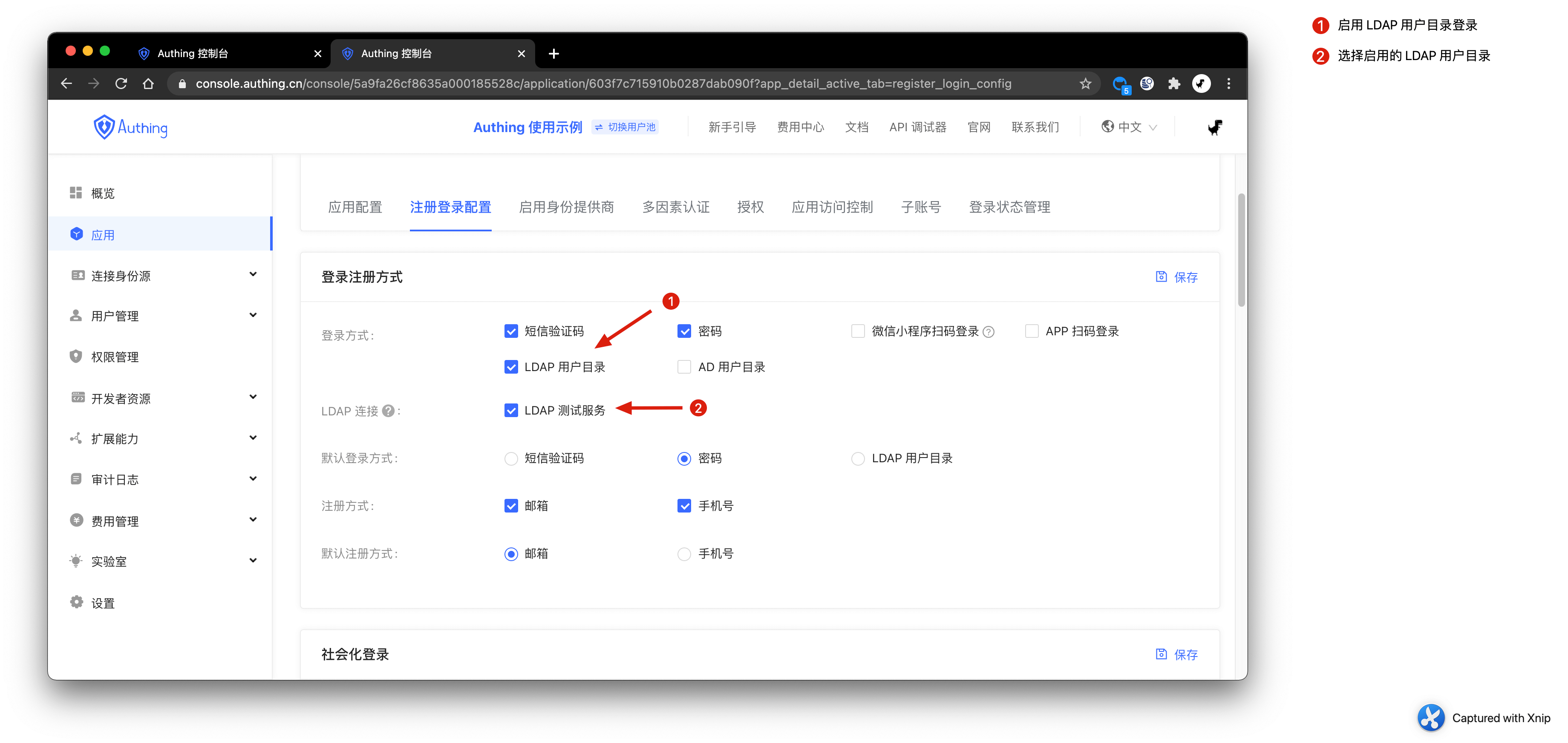
配置流程请见连接 LDAP 身份源。配置完成之后,你需要在应用中开启此登录方式:
¶ 添加 Windows AD 用户目录登录
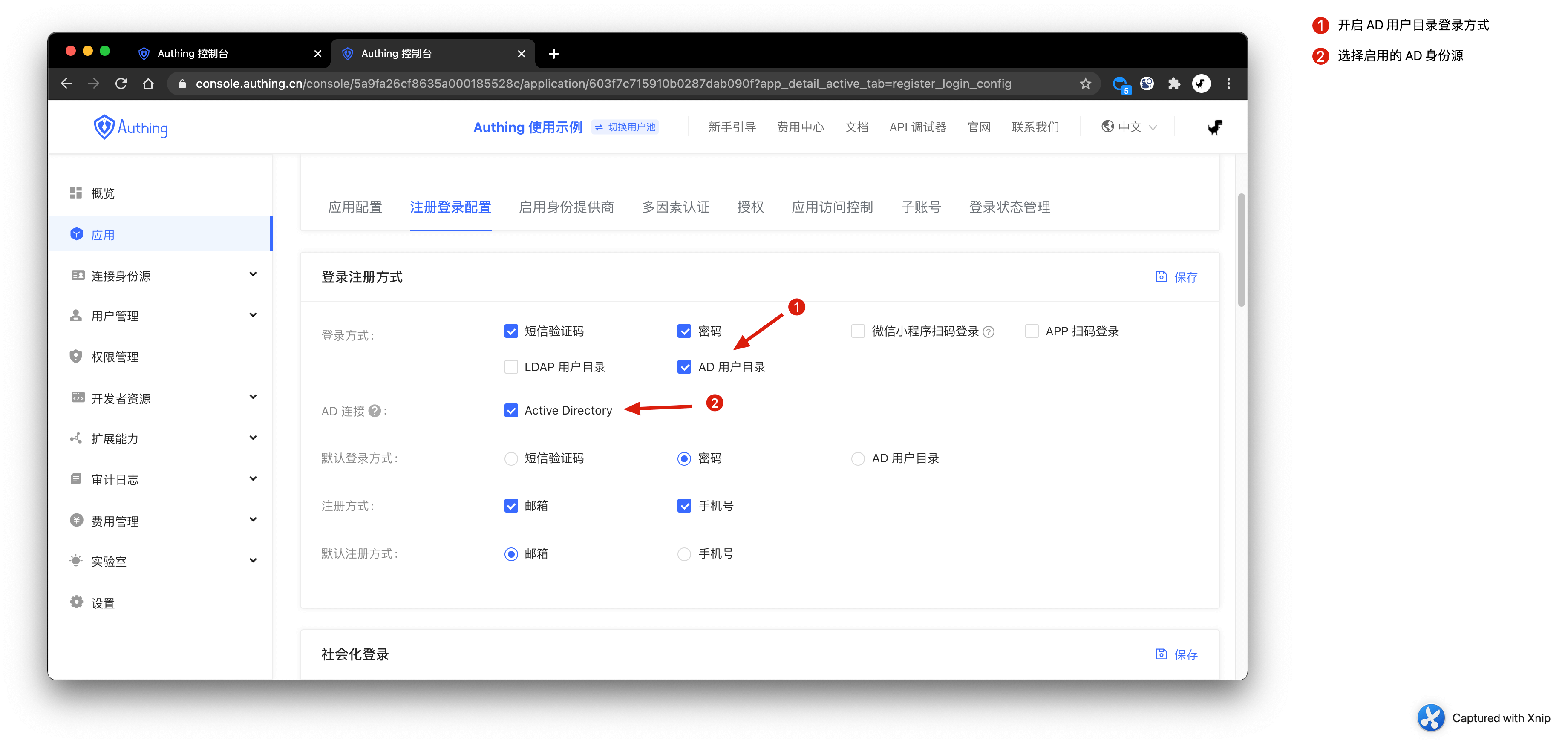
配置流程请见连接 Windows Active Directory 身份源。配置完成之后,你需要在应用中开启此登录方式:
本文是否有解决您的问题?
如果遇到其他问题,你可以在 authing-chat/community 联系我们。